Tabela de conteúdos
Cadastro de serviços
O cadastro de serviços permite cadastrar os serviços realizados para os clientes, desde o primeiro chamado até a execução do serviço e o aviso de garantias vencendo.
Cadastrar serviços
Para cadastrar um serviço é necessário primeiro cadastrar um cliente.
Após cadastrar um cliente utilize a opção Serviços → Novo serviço no menu superior.
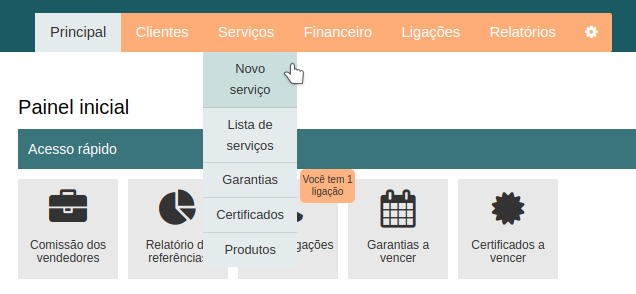
Você verá a janela Adicionar um novo serviço com um campo onde o nome do cliente deverá ser digitado. Ao digitar o nome do cliente serão apresentados os códigos e os nomes dos clientes já cadastrados.
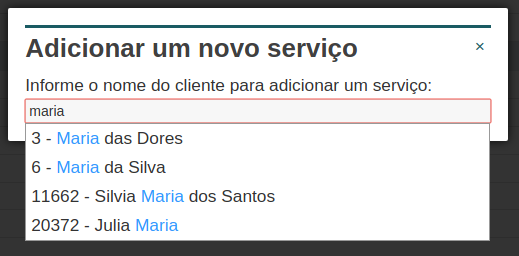
Agora basta clicar no nome de um cliente para abrir o formulário de cadastro de serviços para este cliente.
Para cadastrar um novo serviço você também pode acessar a página de dados do cliente, isso é feito clicando no nome do cliente na lista de clientes ou na pesquisa de clientes. Na página de dados do cliente utilize a opção Cadastrar um novo serviço no menu lateral e você verá o formulário para cadastrar um serviço para o cliente.

Cadastrar inspeções
O cadastro inicial de um serviço oferece os seguintes dados:
- Serviços oferecidos
- Inspeção
- Vendedores
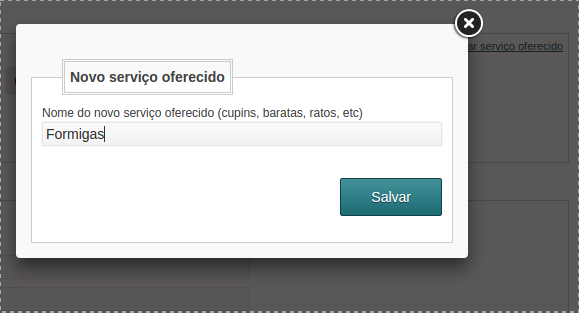
Serviços oferecidos são os serviços que a sua empresa oferece, como tratamento contra insetos, roedores, etc.

Você também pode utilizar a opção cadastrar serviço oferecido para adicionar serviços que estejam faltando na lista. Veja a página sobre serviços oferecidos para mais detalhes.
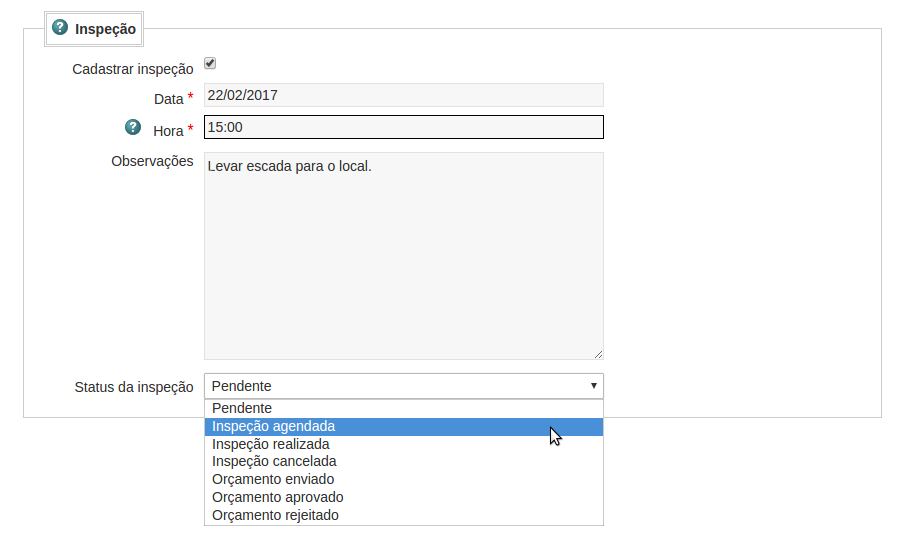
O bloco Inspeção contém os detalhes para a visita de inspeção ao cliente. Informe a data e hora da inspeção e também detalhes adicionais para a sua equipe de vendas. Utilize o campo Status da inspeção para indicar em qual etapa se encontra a inspeção do serviço a ser realizado.
No bloco Vendedores selecione um ou mais vendedores que farão a inspeção do serviço a ser realizado.

O bloco Execução contém os dados sobre a execução do serviço, que será realizada após a realização da venda.
Após cadastrar os dados da inspeção você pode clicar no botão Salvar para salvar os dados atuais contendo apenas os detalhes da inspeção, neste caso você verá a página de dados do serviço.
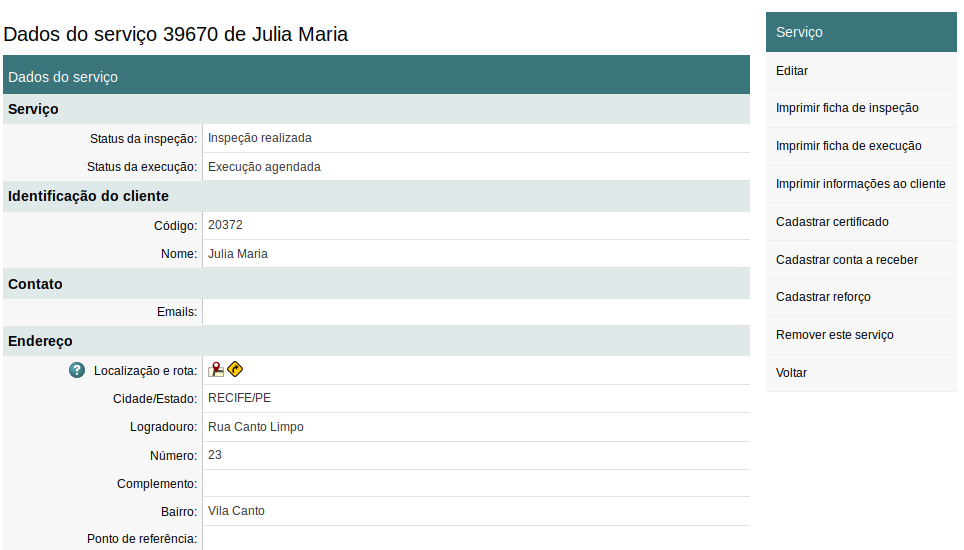
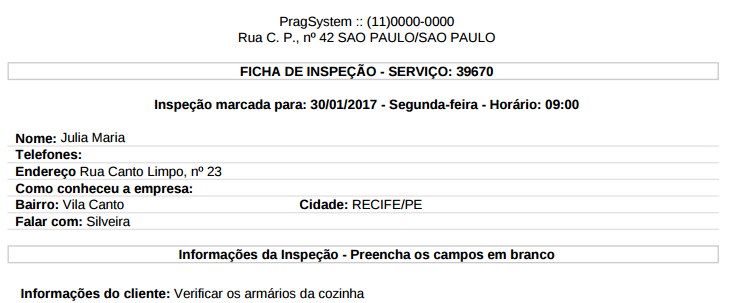
Na página de dados do serviço utilize a opção imprimir ficha de inspeção no menu lateral. A ficha de inspeção contém os dados do cliente e os detalhes sobre a inspeção, além de campos para serem preenchidos pela equipe de vendas:
Cadastrar execuções
Após a realização da inspeção é possível utilizar a opção Marcar execução no menu lateral na página de serviços. Esta opção abre a página de edição do serviço com a opção Cadastrar execução selecionada.
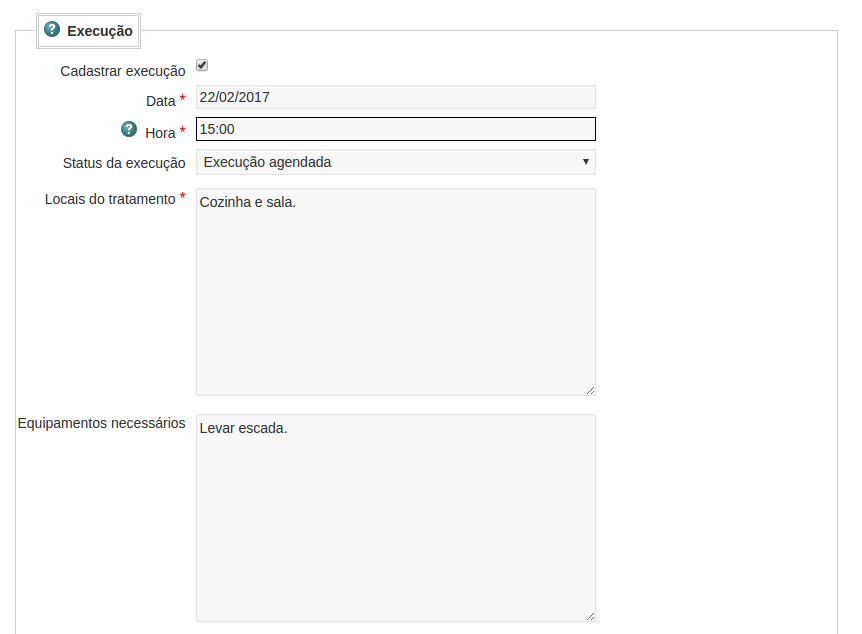
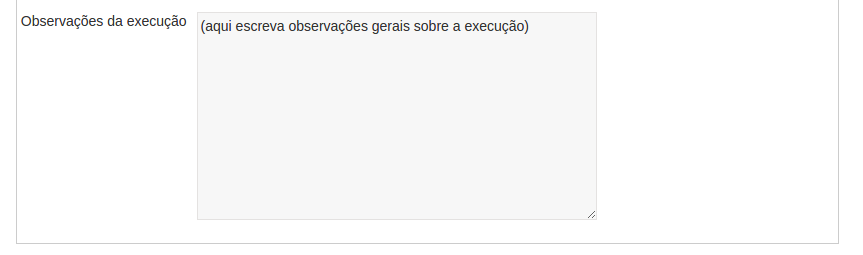
Informe a data e hora da execução do serviço e os locais de tratamento.
Informe também os equipamentos necessários e, se necessário, observações sobre a execução do serviço.
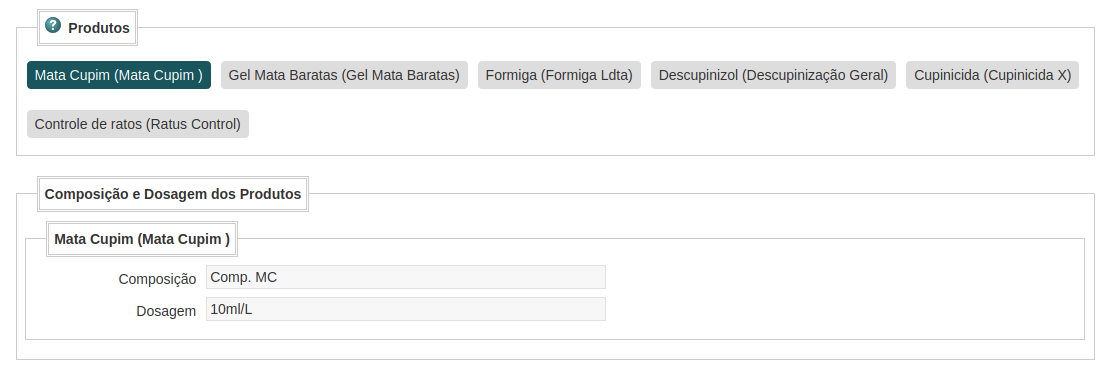
No bloco Produtos selecione quais os produtos devem ser utilizados para a execução do serviço. Veja as instruções para cadastrar produtos. Aqui também é possível cadastrar a composição e a dosagem de cada produto nos campos abaixo dos nomes dos produtos.
No bloco Técnicos selecione os funcionários que farão a execução do serviço. Veja as instruções para cadastrar técnicos.
No bloco Tipo de garantia você pode selecionar as opções Garantia geral ou Garantia por serviço.

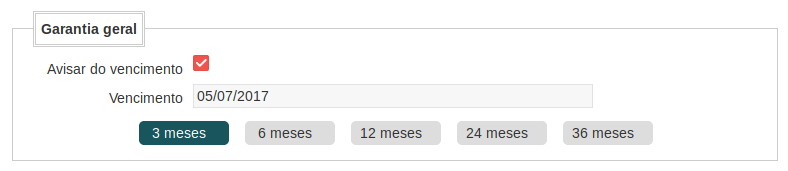
Selecionando a opção Garantia geral é possível cadastrar uma data de garantia para todos os serviços selecionados de uma vez. Ao selecionar a opção Garantia geral o bloco Garantia geral será exibido. Neste bloco você pode selecionar a opção Avisar do vencimento para que o PragSystem informe que a garantia de um serviço está vencendo e você possa contatar o cliente para realizar um novo serviço. Você pode selecionar uma data no campo Vencimento ou usar as opções pre-definidas para garantias de 3, 6, 12, 24 e 36 meses.
Selecionando a opção Garantia por serviço é possível cadastrar uma garantia individual para cada serviço selecionado.
Ao selecionar a opção Garantia por serviço o bloco Garantias individuais por serviço será exibido. Neste bloco você pode selecionar a opção Avisar do vencimento para que o PragSystem informe que a garantia de um dos serviços está vencendo e você possa contatar o cliente para realizar um novo serviço.
Para que todas as garantias sejam avisadas do vencimento na opção individual é necessário marcar Avisar do vencimento em todos os serviços. Caso não seja necessário o aviso do vencimento da garantia, basta deixar o campo Avisar do vencimento em branco.
Você pode selecionar a data do vencimento do campo Vencimento para cada serviço. Caso nem todos os serviços tenham garantia basta deixar o campo Vencimento em branco.

No bloco Observações sobre a garantia você pode adicionar informações gerais sobre a garantia do serviço.
Acesse o menu Serviços → Garantias para ver os avisos de garantias vencidas e à vencer. Saiba mais no cadastro de garantias.
O último bloco na página de edição de um serviço é Informações sobre o pagamento. Selecione a opção Pagamento definido para habilitar os campos Valor total e Forma de pagamento. Estes campos são apenas informativos e não geram contas a receber. Veja como cadastrar contas a receber para ser informado do vencimento de pagamentos dos seus clientes.

Após adicionar todos os dados sobre a execução do serviço clique no botão salvar e você verá novamente a página de detalhes do serviço. Utilize a opção Imprimir ficha de execução para emitir a ficha com todos os detalhes da execução do serviço. Esta ficha será utilizada pela sua equipe técnica e deverá ser assinada pelo seu cliente para confirmar a execução do serviço.
Imprimir a ficha de informações ao cliente
Outra opção na página de detalhes do serviço é Imprimir informações ao cliente. Esta ficha contém as informações sobre os serviços realizados e sobre os produtos utilizados durante a execução do serviço.
A ficha de informações ao cliente pode ser impressa e enviada ao cliente após a realização dos serviços e serve como um informativo da execução do serviço ao cliente.
Para cadastrar produtos veja a página sobre cadastro de produtos.
As informações preenchidas nos formulários deste manual são apenas exemplos para demonstrar as funcionalidades do PragSystem. Cadastre dados reais para a sua empresa.